Claude Code gibi komut satırı yapay zekâ ajanları bir dizüstü bilgisayarda başlar, ama iş büyüyünce aynı sorunlar çıkar: bilgisayar uykuya geçer, güncelleme yeniden başlatır, ajan yarım kalır, tarayıcı oturumu kapanır. Biz bu işi bir süredir Windows Server 2022 üzerinde, 7/24 çalışan bir yapıda yürütüyoruz. Bu yazıda neyin işe yaradığını, nasıl kurulduğunu, ne kadar kaynak gerektirdiğini, nelere dikkat edilmesi gerektiğini ve bunu sizin için nasıl kurabileceğimizi anlatıyoruz.
Gerçek kullanımdan: ne gördük?
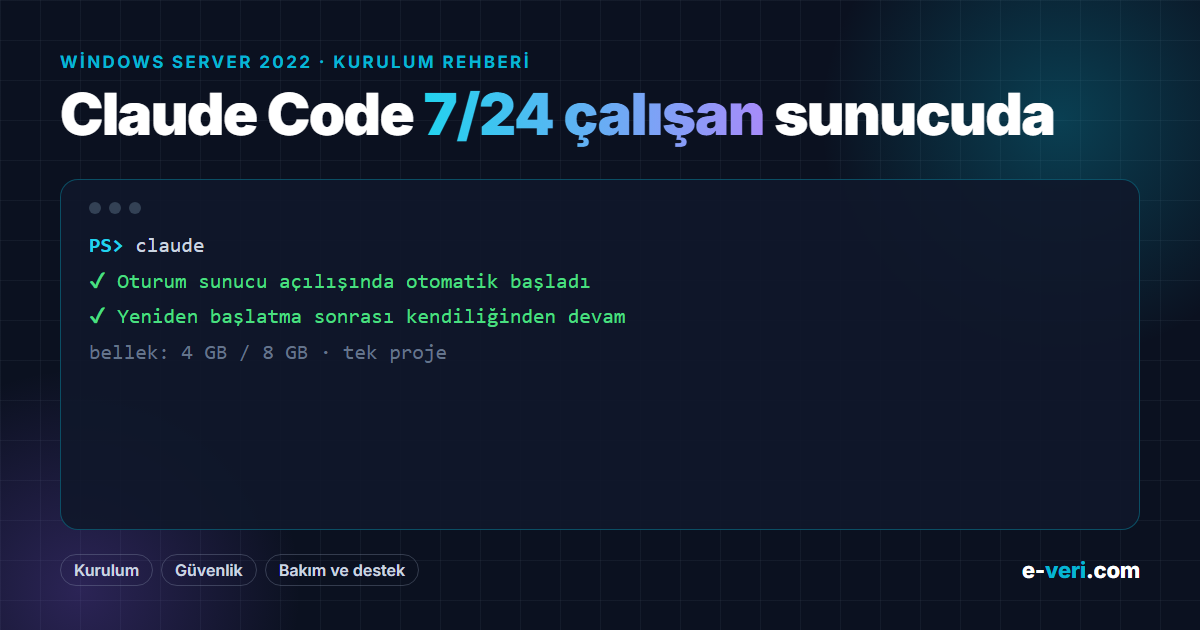
- Tek oturum, 7/24: Zamanlanmış görevle başlatılan tek bir Claude Code oturumu günlerce kesintisiz çalışıyor.
- Yeniden başlatma sorun değil: Sunucu yeniden başladığında görev oturumu kendiliğinden yeniden ayağa kaldırıyor; el ile müdahale gerekmiyor.
- Bellek: 8 GB RAM'li sunucuda tek proje çalışırken kullanım yaklaşık 4 GB civarında seyrediyor. Yani tek proje için 8 GB rahat; birden fazla proje veya sürekli açık Chrome için daha fazlasına ihtiyaç var.
- Sağlıklı çalışma: Asıl iş, ajanın kendisini değil, çevresini (yeniden başlatma, hata sonrası toparlanma, disk ve bellek temizliği) doğru kurmak.
Neden kendi bilgisayarınız yerine bir sunucu?
- Kesintisiz çalışma: Uyku, güncelleme ve kapanma uzun işi bölmez.
- Sabit IP, yüksek bant: IP kısıtı olan servisler ve yoğun veri trafiği için öngörülebilir.
- İzolasyon: Ajan komut çalıştırabilen bir yazılımdır. Kişisel dosyalarınızın ve tarayıcı oturumlarınızın bulunduğu makineden ayrı bir ortam riski azaltır.
- Uzaktan erişim: Her yerden bağlanır, telefondan iş verilebilir.
- Tarayıcı gerektiren işler: Panel testi, ekran görüntüsü gibi işler için gerçek bir Chrome oturumu açık kalabilir.
Neden Windows?
Birçok kurumsal iş hâlâ Windows'a bağlıdır: Windows'ta çalışan iç uygulamalar, Office dosyaları, .NET ve IIS tabanlı sistemler. Bu işleri bir ajana yaptıracaksanız ajanın da aynı ortamda olması gerekir. Windows'a ihtiyacınız yoksa Linux sunucu da bir seçenektir; ihtiyaç varsa ortamı Windows'ta kurmak ek bir uyumluluk katmanından kurtarır.
Kurulum adımları
- Sunucuyu hazırlayın. Windows Server 2022'yi güncelleyin, saat dilimini ayarlayın, yönetici olmayan ayrı bir kullanıcı oluşturun.
- Git for Windows'u kurun. Claude Code, Windows'ta komut çalıştırmak için Git'in sağladığı bash'i kullanır.
- Claude Code'u kurun. Anthropic'in Windows için sunduğu yerel kurulumu uygulayın. Güncel komutu Anthropic dokümantasyonundan doğrulayın.
- Oturum açın. Her kullanıcı kendi hesabıyla veya kendi API anahtarıyla giriş yapar.
- Zamanlanmış görev oluşturun. Oturumu sunucu açıldığında başlatan ve düşerse yeniden başlatan bir görev tanımlayın; böylece yeniden başlatma sonrası ajan kendiliğinden devam eder.
- Chrome'u kurun (gerekiyorsa). Ayrı bir profil klasörü ve yalnızca yerel adrese (127.0.0.1) bağlı bir uzaktan hata ayıklama portuyla çalıştırın; ajan bu porta bağlanır.
- Codex'i kurun (kullanacaksanız). Codex komut satırı aracı Node.js ile kurulur. Windows'taki destek kapsamı sürüme göre değişebilir; kurulumdan önce güncel dokümantasyonu doğrulayın.
- Yedek ve izleme ekleyin. Çalışma klasörleri için yedek, disk ve bellek için izleme kurun.
Güvenlik ayarları
- Uzak masaüstü: Ağ düzeyinde kimlik doğrulama (NLA) açık, erişim bilinen IP adresleriyle sınırlı, güçlü parola ve mümkünse iki aşamalı doğrulama. İnternete açık RDP portu sık saldırıya uğrar.
- İzin atlama modları: Ajanın onay sormadan çalışmasını sağlayan modlar yalnızca izole bir sunucuda ve değerli veri olmayan bir ortamda kullanılmalıdır.
- Gizli bilgiler: Anahtar ve parolalar kod deposuna yazılmaz.
- Hesap paylaşımı yok: Tek bir abonelik hesabını birden fazla kişiyle paylaşmak sağlayıcıların kullanım şartlarına aykırı olabilir. Her kullanıcı kendi hesabını kullanmalıdır.
- Tarayıcı portu: Chrome'un hata ayıklama portu oturumdaki giriş bilgilerine erişim verir; dışarıya açılmaz.
Dikkat edilecek sınırlamalar
- Veri merkezi IP'si: Bazı siteler veri merkezi adreslerinden gelen otomatik trafiği doğrulama sayfasıyla karşılar; tarayıcı otomasyonu bu sitelerde yavaşlayabilir.
- Kullanım sınırları: Abonelik planlarının kullanım sınırları vardır; 7/24 çalışan bir ajan bunlara daha hızlı ulaşır. Planı iş yüküne göre seçin.
- Bellek: Chrome ve birden çok oturum bellek tüketir; boşta kalan sekmeleri düzenli kapatan bir temizlik düzeni iyi olur.
Paketlerimiz
İki ölçekte hazır kurulum sunuyoruz. İkisinde de Windows Server 2022 lisansı, Claude Max aboneliği, kurulum, güvenlik ayarları, bakım ve destek ücrete dahildir:
- windows-claude (tek proje): 6 çekirdek, 8 GB RAM, 100 GB disk, Claude Max 5x. Zamanlanmış görev düzeni, yedek ve izleme dahil. Aylık 20.000 TL + KDV.
- windows-claude-2 (çoklu proje): 8 çekirdek, 12 GB RAM, 150 GB disk, Claude Max 20x. Birden fazla proje için birden fazla oturum ve proje yönetimi düzeni. Aylık 40.000 TL + KDV.
İsteğe bağlı olarak iş takibi için KaiMoi iş yönetimi paketini ekleyebiliriz: basit bir sürüm veya CRM ve proje yönetimi içeren gelişmiş sürüm. Abonelik planlarının kullanım sınırları vardır; yoğun 7/24 kullanımda iş yükünüze uygun planı birlikte belirleriz. Codex de kullanacaksanız aboneliği ayrıca sizin hesabınızla alınır.
Paketleri AI Sunucular sayfasından inceleyebilirsiniz.
Bize ne söylemeniz yeterli?
Kaç proje, kaç kullanıcı, tarayıcı gerekli mi, Windows'a bağımlı hangi uygulamalar var; bunları kısaca yazın, size uygun yapıyı ve teklifi hazırlayalım. Teklif isteyin.